

Como Configurar o Firewall da VPS no Virtualizor (Guia Seguro)
Utilizar um servidor VPS sem firewall é uma prática extremamente arriscada.
Qualquer servidor exposto diretamente à internet fica vulnerável a ataques automatizados,
port scans, brute force e exploração de vulnerabilidades.
Milhares de tentativas de invasão acontecem diariamente contra servidores públicos.
Por isso, configurar um firewall é uma das primeiras e mais importantes medidas de segurança
ao provisionar um VPS.
O Virtualizor oferece um firewall externo em nível de hipervisor,
mais eficiente do que firewalls internos como UFW ou firewalld.
Ele atua antes mesmo do tráfego chegar ao sistema operacional da VPS,
adicionando uma camada extra de proteção e melhor performance.
O que você aprenderá neste tutorial
- Utilizar Default Policy DROP
- Liberar apenas as portas necessárias
- Restringir portas administrativas ao seu IP
- Aplicar o plano de firewall na VPS
1. Entendendo o Default Policy
A Default Policy é a regra aplicada a qualquer tráfego
que não corresponda às regras criadas manualmente.
DROP.A política DROP bloqueia todo o tráfego que não for explicitamente permitido,
seguindo o princípio de segurança:
“Bloquear tudo e permitir apenas o necessário.”
2. Criando um Plano de Firewall
No painel do Virtualizor:
- Clique em Firewall
- Clique em Add Firewall Plan
Configuração recomendada
- Plan name: Produção-Seguro
- Default Policy: DROP
- Note:
Firewall seguro com portas administrativas restritas
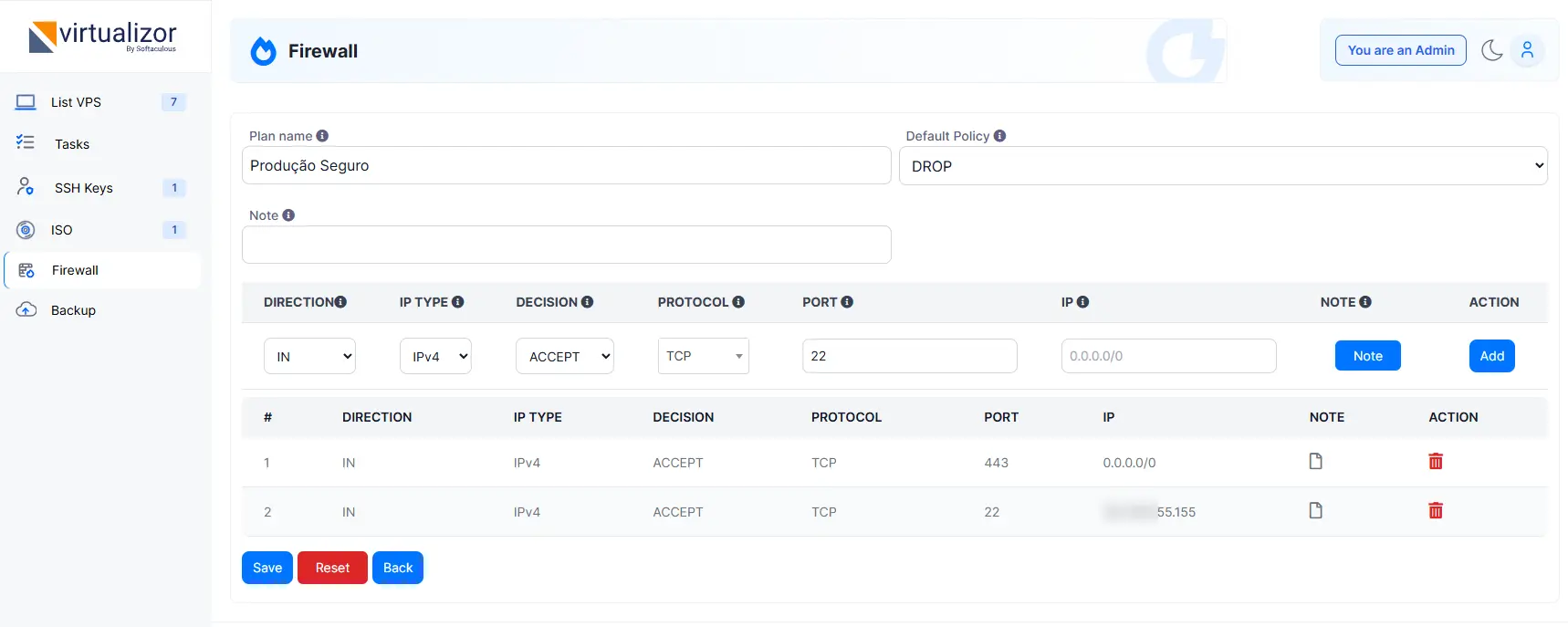
3. Adicionando Regras Seguras
portas administrativas como SSH e RDP nunca devem ficar abertas para toda a internet.
- Portas administrativas:
22,3389, etc →
utilizarSEU_IP/32 - Portas públicas:
80e443→
utilizar0.0.0.0/0
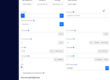
Regra 1 — SSH (Linux)
- Direction: IN
- IP Type: IPv4
- Decision: ACCEPT
- Protocol: TCP
- Port:
22 - IP:
SEU_IP/32
Regra 2 — HTTP
- Direction: IN
- IP Type: IPv4
- Decision: ACCEPT
- Protocol: TCP
- Port:
80 - IP:
0.0.0.0/0
Regra 3 — HTTPS
- Direction: IN
- IP Type: IPv4
- Decision: ACCEPT
- Protocol: TCP
- Port:
443 - IP:
0.0.0.0/0
Regra 4 — RDP (Windows)
- Direction: IN
- IP Type: IPv4
- Decision: ACCEPT
- Protocol: TCP
- Port:
3389 - IP:
SEU_IP/32
Portas mais comuns
| Serviço | Porta | Protocolo | IP Recomendado | Observação |
|---|---|---|---|---|
| SSH | 22 |
TCP | SEU_IP/32 |
Acesso administrativo Linux |
| RDP | 3389 |
TCP | SEU_IP/32 |
Acesso remoto Windows |
| WireGuard | 51820 |
UDP | SEU_IP/32 |
VPN |
| OpenVPN | 1194 |
UDP | SEU_IP/32 |
VPN |
| MySQL / PostgreSQL | 3306 / 5432 |
TCP | SEU_IP/32 |
Nunca deixe público |
4. Salvando o Plano
Após adicionar todas as regras, clique em Save.
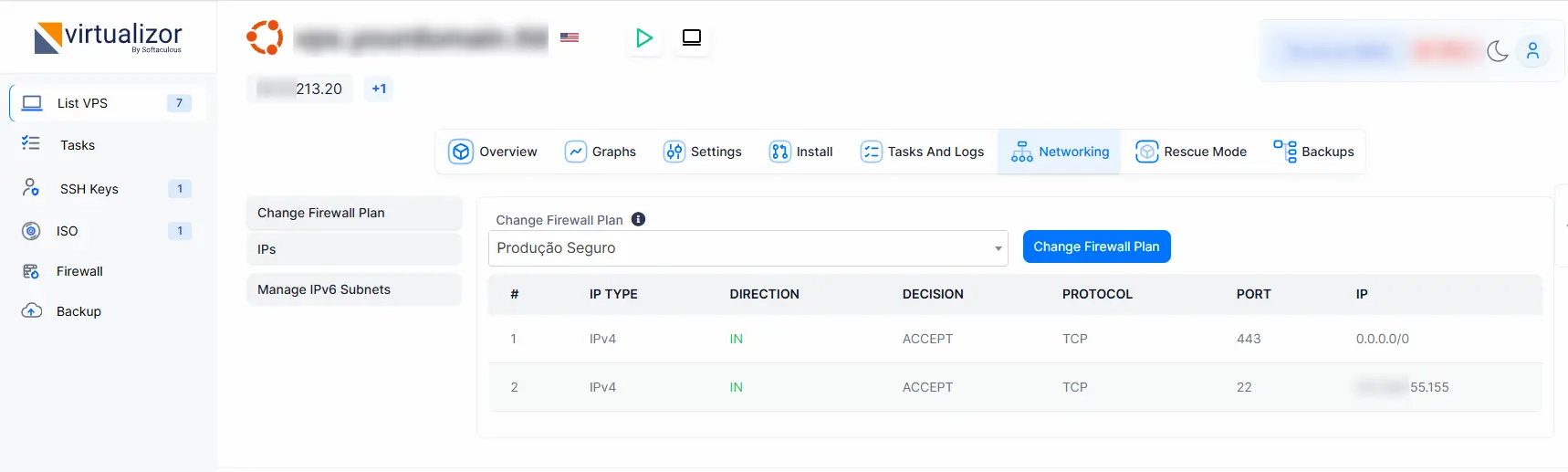
5. Aplicando o Firewall na VPS
- Acesse List VPS
- Selecione a VPS desejada
- Clique na aba Networking
- Localize Change Firewall Plan
- Selecione o plano criado
- Clique em Change Firewall Plan
Dicas Importantes de Segurança
- Sempre restrinja SSH e RDP ao seu IP
- Evite utilizar
0.0.0.0/0em portas administrativas - Teste o acesso imediatamente após aplicar o firewall
- Se seu IP mudar, atualize as regras
- Crie planos diferentes para Web, VPN e Banco de Dados
Conclusão
Um firewall corretamente configurado reduz drasticamente a superfície de ataque do seu VPS
e ajuda a proteger seus serviços contra acessos indevidos e ataques automatizados.
A recomendação é sempre seguir o princípio:
liberar apenas o necessário.